タグ: プラグイン

  • Quick AdsenseというWordPressプラグインはかなり使えそう。広告以外でもブログランキングとかに使えるんじゃないかな。

    テーマをアップデートするのと一緒にやっちゃおうかなと思っています。

    Quick Adsense – アドセンスの広告コードを記事やサイドバーに挿入できるWordPressプラグイン – ネタワン.

    Quick Adsenseは、Google AdSense(グーグル・アドセンス)の広告コードをブログの記事本文やサイドバーに自動挿入できるプラグインです。広告コードはAdSense以外のコードも利用できます。

    このプラグインを利用すると記事本文の「上下」「中央」「サイドバー」に広告コードを自動挿入できます。それに加え、記事投稿画面のテキストエディタ(HTMLモード)に専用のタグを挿入するボタンが追加されます。

    このプラグインを利用するメリットは、広告コードを記述する際にWordPressテーマのテンプレートファイルを直接編集する必要が無くなり、広告コードの管理が楽になります。

    もし、あなたのWebサイトでGoogle AdSense等の広告コードを利用する場合は、このプラグインを活用しましょう。

  • Disqusをインストールしてみたけど、動かない。どうしてだろう。マニュアルも見ないでやったのは失敗だったのか。

    もっと簡単だといいのに…。

    WordPressのプラグイン側の問題なのか、Disqus側の問題なのかの切り分けもできていません。

  • Disqusを導入しようかなと思いはじめた今日この頃。コメントシステムとしては洗練されていると思います。

    Disqusを導入しようかなと思いはじめた今日この頃。コメントシステムとしては洗練されていると思います。

    WordPressのプラグインもあるから、使い勝手もいいと思うんですけど、どうでしょう。Facebookコメントがいまいちだったので、こちらに期待しています。

    Disqus – The Web’s Community of Communities.

  • WordPressのコメントとTwitterを連携させていと無性に思い始めました。

    Twitter Meintions As Commentsを使う気満々です。

    なぜTwitterかというと、匿名だからです。Facebookだと本名がばれちゃって、ブログである意味がなくなっちゃうような気がしたんですが、どんなもんでしょうね。

    【WordPress】Twitterで記事についてコメントしてくれたらそれがブログのコメント欄に反映されるプラグイン.

  • iPhone、iPod touch、iPad 用 WordPressが評判はあまり良くない割に意外に便利。

    Ktai Entryなどのプラグインを利用して、スマホから投稿しようと思っていて試行錯誤していたのですが、このアプリがあれば、すべて解決。実際に試してみたらうまくできたので、もう、これに決定です。

    iTunes の App Store で配信中の iPhone、iPod touch、iPad 用 WordPress.

    WordPress ブログやサイトを iOS デバイスから管理するのは簡単です。WordPress for iOS アプリを使えばコメントの管理、投稿や固定ページの作成・編集、画像や動画の追加が楽にできます。WordPress.com レンタルブログ、またはバージョン 3.6 以降のインストール型 WordPress ブログに対応しています。

    WordPress for iOS はオープンソースプロジェクトです。開発に協力するには http://ios.wordpress.org/ をご覧ください。

    アプリに関するヘルプが必要な場合は http://ios.forums.wordpress.org をご利用いただくか、@WordPressiOS にツイートしてください。

  • WordPress 4.0がリリースされました。メジャーバージョンアップした割に機能追加が少ない気がします。

    WordPress 4.0がリリースされました。メジャーバージョンアップした割に機能追加が少ない気がします。

    アップデートは慎重にしよう、っと。一応、なんちゃってSEなんで様子見しておきます。

    メディア管理や埋め込みを強化した「WordPress 4.0」”Benny”がリリース | SourceForge.JP Magazine.

     WordPress.orgは9月4日、オープンソースのブログ管理システム「WordPress 4.0」(開発コード「Benny」)を公開した。メディア管理機能やプレビュー機能などが強化されている。

    WordPressはブログやさまざまなWebサイトを構築できるコンテンツ管理システム(CMS)。PHPで実装されており、インストールや設定、カスタマイズが容易な点から人気を博している。多数のプラグインも公開されており、利用者は6000万人を超えているという。

    WordPress 4.0は2010年6月に公開されたWordPress 3.0に続くメジャーリリースだが、開発チームは「(4月に公開された)3.9と、(次にリリースされる)4.1の間のバージョンにすぎない」と説明している。コード名のBennyはアメリカのジャズクラリネット奏者、Benny Goodmanからとった。

    本バージョンではメディア管理やコンテンツ埋め込み機能、コンテンツの作成/編集機能などが強化された。メディア管理関連では、アップロードした写真や画像をグリッド形式で表示・管理できるようになった。プレビュー機能も一新され、モーダルウィンドウで項目を指定して大きく表示したり、添付ファイル情報を編集できる。モーダルを閉じることなく項目間を移動できるという。

    コンテンツ埋め込み機能はビジュアルエディタやメディアモーダルの「URLからの挿入」から利用できるもので、YouTubeのURLやTwitterのリンクなどを新しい独立した行にペーストし、エディタで埋め込んだコンテンツを実際と同じようにプレビューできるようになった。利用できるURLは限定されており、YouTubeやTwitterのほか、Animoto、DailyMotion、Flickr、Instagram、Meetup.com、Scribd、SlideShare、SoundCloud、Spotify、TED、Vimeo、WordPress.tvなどがサポートされている。ショートコードでURLを囲むオプションも提供する。

    コンテンツの作成/編集機能では、作成中のコンテンツに合わせてエディタがリサイズされ、常時ツールにアクセスできるようになっている。

  • WP Social Bookmarking Lightをインストールしました。以前検討したときより、かなり便利になった気がします。

    WP Social Bookmarking Lightをインストールしました。以前検討したときより、かなり便利になった気がします。

    WordPressを移行して、プラグインを極力使わない方針にしたのですが、さすがにFacebookのいいねボタンは必要だろうと思い、インストールしました。

    WP Social Bookmarking Light の設定方法.

  • Facebook連携を設定し直してみました。テスト投稿です。うまく動くかな。

    今回はプラグインは使わずに、Twitterfeedというサービスを使ってみました。

    以前も利用していたのですが、プラグインのほうが高機能なので、プラグインに乗り換えたところ、プラグインはFacebook本体の仕様変更等で急に使えなくなるので、やめることにしました。

  • ようやく、サイトの移行のメドが立ちました。最後はSE魂でDBを直接編集しました。

    テーブル構造がシンプルなので、助かりました。

    まだまだ、変なところがあったり、そもそも、新サイトの見た目やプラグインやらを整備していないのですが、今後は新サイトのみ投稿をしていくことにします。

    実施した手順は以下の通りです。

    • 旧サイトの投稿データのエクスポート。(ファイルサイズが大きすぎるので、細かく分けて実施)
    • 新サイトへ投稿データのインポート。
    • 旧サイトの画像データをダウンロード。
    • 新サイトへ画像データをアップロード。
    • 調べてみると、postテーブルにはデータが入っているもののの、post_metaテーブルに画像ファイルに関するデータが空っぽだったので、メディアライブラリが使えずにしみじみ、post_metaテーブルをエクスポート、インポートの繰り返し。


  • WordPressの移行作業に難航中。データベースで直接やろうと思ったけど、かなりゴミが残るので悩ましい。

    WordPressの移行作業に難航中。データベースで直接やろうと思ったけど、かなりゴミが残るので悩ましい。

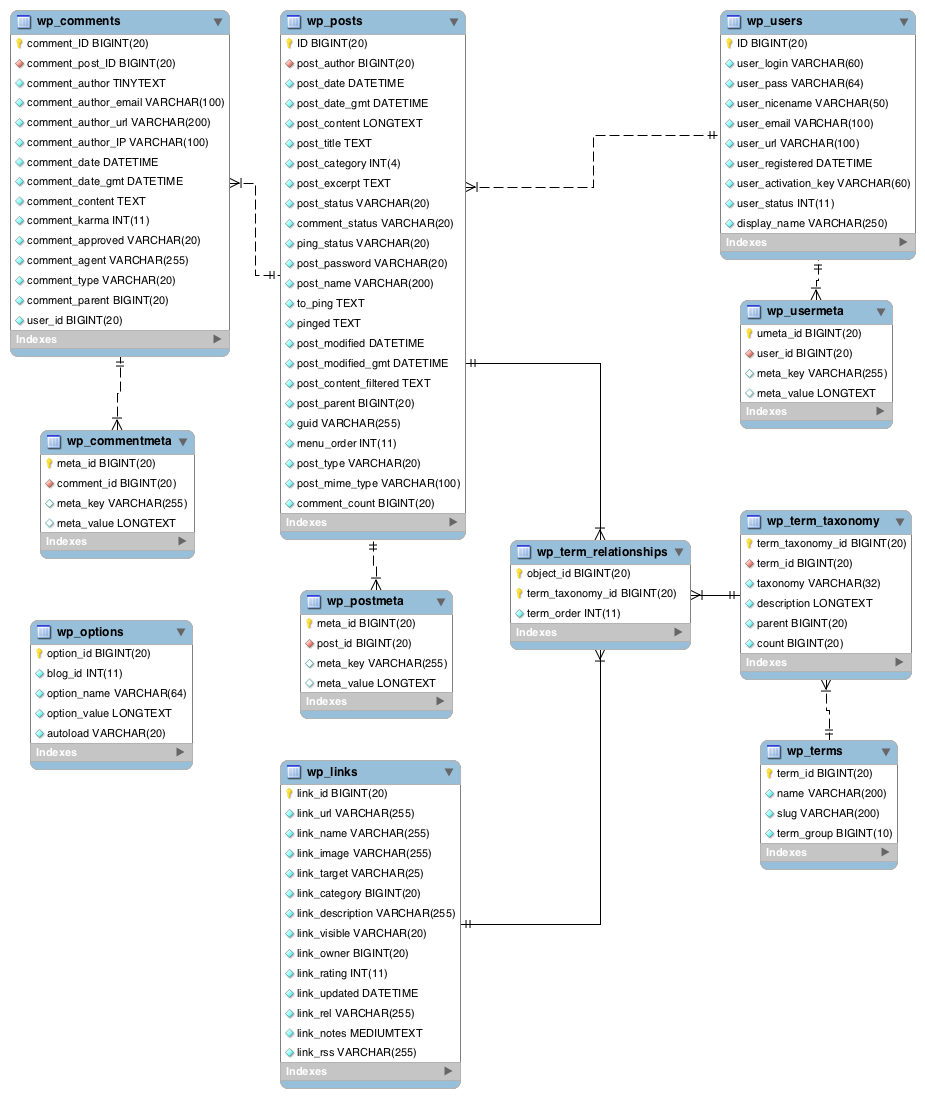
    WP3.2.1-ERD


    いろいろなプラグインを試行錯誤で入れているせいもあり、標準にはないテーブルもできているし、テーブルの中にも微妙なデータが入っている。

    うーん。

    やっぱり、エクスポート、インポートなのか。

    そうすると画像データの移行が悩ましそう。

    http://wpdocs.sourceforge.jp/%E3%83%87%E3%83%BC%E3%82%BF%E3%83%99%E3%83%BC%E3%82%B9%E6%A7%8B%E9%80%A0

    WordPress 3.0 テーブル (11)
    テーブル名 説明 関連インタフェース画面
    wp_commentmeta Each comment features information called the meta data and it is stored in the wp_commentmeta. Typically plugins would be add their own information to this table.
    wp_comments WordPress へのコメント・トラックバック・ピンバックデータを格納 コメントは投稿記事への反応として読者によって作成される。管理者によるコメント管理は 管理パネル > コメント > コメントにて
    wp_links リンク作成機能で入力されたリンク情報を格納
    • 管理パネル > リンク > 新規追加
    • 管理パネル > リンク > リンク
    wp_options 管理 > 設定パネルで設定されたオプション設定情報を格納(オプション設定リファレンス参照)。プラグインの設定情報が格納されることも多い。
    • 管理パネル > 設定 > 一般設定
    • 管理パネル > 設定 > 投稿設定
    • 管理パネル > 設定 > 表示設定
    • 管理パネル > 設定 > ディスカッション設定
    • 管理パネル > 設定 > メディア設定
    • 管理パネル > 設定 > プライバシー設定
    • 管理パネル > 設定 > パーマリンク設定
    • 管理パネル > 外観 > ウィジェット
    wp_postmeta メタデータという各投稿記事特有の情報を格納。カスタムフィールドとして使用するほか、各投稿に情報や設定を付加するようなプラグインが、その情報を当テーブルに追加することがある。
    • 管理パネル > 投稿 > 新規追加
    • 管理パネル > ページ > 新規追加

    (カスタムフィールド)

    wp_posts WordPress データの核である投稿記事のほか、ページ、ナビゲーションメニューのデータを格納
    • 管理パネル > 投稿 > 新規追加
    • 管理パネル > 投稿 > 投稿
    • 管理パネル > ページ > 新規追加
    • 管理パネル > ページ > ページ
    • 管理パネル > メディア > 新規追加
    • 管理パネル > 外観 > メニュー
    wp_terms 投稿およびリンクの分類(カテゴリ・タグ)に使われる語句の基本情報を格納
    • 管理パネル > 投稿 > 投稿タグ
    • 管理パネル > 投稿 > カテゴリー
    • 管理パネル > リンク > リンクカテゴリー
    • 管理パネル > 投稿 > 新規追加
    • 管理パネル > 投稿 > 投稿
    • 管理パネル > ページ > 新規追加
    • 管理パネル > ページ > ページ
    • 管理パネル > リンク > リンク
    • 管理パネル > リンク > 編集
    wp_term_relationships オブジェクト(wp_posts テーブルの各投稿記事wp_links テーブル内の各リンク)と wp_term_taxonomy の(少なくとも 1)カテゴリ・タグとの関連付け情報を格納
    wp_term_taxonomy 投稿およびリンクの分類上の語句(カテゴリ・タグ)データを格納
    wp_usermeta 各ユーザ特有のユーザ・メタデータを格納
    • 管理パネル > ユーザー
    wp_users 登録ユーザ情報を格納
    • 管理パネル > ユーザー
  • 理由はわかりませんが、WordbookerがFacebookへの投稿に失敗しています。

    Facebookの仕様が変わったのでしょうか。

    新サイトのプラグインとして何を使うのかちゃんと考えないといけませんね。どうしようかな。

  • 新サイトのプラグインは最後にしようと思っていたけど、慌ててRevision Controlをインストール。

    新サイトのプラグインは最後にしようと思っていたけど、慌ててRevision Controlをインストール。

    だって、どんどん投稿データを作っていくんだもん。こっちは実験しているだけなのに。

    現在、インストールしているプラグインは以下の通り。今のところ3つ。10未満に抑えられるかな。

    • Akismet
      • Used by millions, Akismet is quite possibly the best way in the world to protect your blog from comment and trackback spam. It keeps your site protected from spam even while you sleep. To get started: 1) Click the “Activate” link to the left of this description, 2) Sign up for an Akismet API key, and 3) Go to your Akismet configuration page, and save your API key.
      • コメント機能は使うつもりがないんだけど、デフォルトで入っていたので、一応、使い続けています。
    • Revision Control
      • Allows finer control over the number of Revisions stored on a global & per-type/page basis.
      • Revision Control はWordPressの投稿記事や固定ページの自動保存機能に、保存する回数を指定したり無効化したりと自動保存機能をより良いものへとコントロールしてくれるプラグインです。無駄にDBのリソースを使いたくなかったので。
    • WP Multibyte Patch
      • WP Multibyte Patch は、本家版、日本語版 WordPress のマルチバイト文字の取り扱いに関する不具合の累積的修正と強化を行うプラグインです。
      • これもデフォルト。日本語環境で使うには必須なのかなぁ、と思っています。