
ああ、またテスト。なかなか自動連携できません。#Wordpress
カテゴリー: 電脳
-

インスタからWordPress への自動投稿がうまくいくかどうかのテスト。何度もやっている気がする。
インスタからWordpress への自動投稿がうまくいくかどうかのテスト。何度もやっている気がする。
-

パソコンの入力の練習にもなるので、長女のためにiPadのキーボードを買いました。結構、イイ感じ。
ケースにもなるので、長女は常につけていて、タブレットとしては使わなくなっちゃいました。タブレットとして使うなら、iPhoneのほうが便利なので、これからのiPadはPCとして使うようになる気がします。
[amazonjs asin=”B075F6544T” locale=”JP” title=”2017/2018 iPad 9.7/iPad Pro 9.7 Bluetoothキーボードカバー/キーボードケース 360度回転式 ipad キーボード 7カラーLEDバックライトiPad Air,iPad Air 2,iPad Pro 9.7,2017 New iPad 9.7に対応 (ブラック)”]
・【360°回転可能機能ipad 第6世代 9.7 キーボード 2018】360°回転できるのでミーティング、仕事など実用性が高くて更に便利のbluetooth キーボードです。各種タッチ操作もし易くで便利に快適にご利用いただけます。スタンドタイプなので、180º裏返す操作して、横向きに立てかけて、二つの角度で動画視聴、読書、WEBなどに楽しめます。長時間キーボードを打つ時の疲労感を解消します。
・【オートストップ機能付きアイパッドキーボードケース】開閉によって自動でON/OFF電源切り替えで電池も長持ちします。ケースの開閉で iPad本体が自動的に起動し、閉じるとスリープモードになって、エネルギーも節約出来る。連続作業時間60日までスタンバイ可能です。
・【7カラーLEDバックライトキーボードケース】七種類のバックライトを切り替えるので、お好きな色を快適に選ばれます。それによって暗い場所でもiPadに対するタイピングができます。
-

急にパソコンのカーソルが右上に勝手に動いて、まともに動かなくなって、大パニック。汗だくで対応。
文字入力していたら、勝手にマウスカーソルが右上に行くことがあって、使いづらいなと思っていたら、またたく間に、その頻度が高くなり、最後は0.5秒ごとに動いて、キーボードの入力がままならなくなりました。
挙句の果てには、再起動後にログインのパスワードを入力しようとしたけど、入力しようとすると、すぐにカーソルが動いて、まともに入力できません。
大ピンチ。
原因もわからないし、Googleに聞こうにも、パソコン使えないし。iPhoneで頑張って探したら、どうやら、このページがいい感じ。
https://support.microsoft.com/ja-jp/help/4023476/surface-surface-touchscreen-problems-with-touch
解決策 1: 画面をきれいにする
解決策 2: Surface を再起動する
解決策 3: 最新の更新プログラムをインストールする
解決策 4: 強制的にシャットダウンする
解決策 5: タッチスクリーン ドライバーを無効にして有効にする
解決策 6: タッチスクリーン ドライバーを再インストールする
解決策 7: タッチスクリーンの調整をリセットする
解決策 8: 電磁干渉がないかどうかを確認する
解決策 9: Surface を復元またはリセットする
解決策 10: Surface を修理に出すいやあ、再起動してログインができず、大変なことになったんですけどね。
恐らく解決策5が、効果がありそう。
・タスク バーの検索ボックスを選択し、「デバイス マネージャー」と入力して、検索結果で [デバイス マネージャー] を選択します。
・[ヒューマン インターフェイス デバイス] の左側にある矢印を選択します。
・[HID 準拠タッチ スクリーン] を右クリックし、[無効] を選択します。
・[HID 準拠タッチ スクリーン] を右クリックし、[有効] を選択します。うーん、やっぱりダメ。
でも、わかったことが、タッチスクリーンを無効にしている間は事象が起きないということで、もはや、背に腹は代えられないので、タッチスクリーンのデバイスを使わないことにしました。
まあ、使えます。
でも、これって、Surfaceを使う意味がありませんね。
最新のSurfaceを買うお金はないので、タッチスクリーンが無効でも使い続けるしかありません。とほほ。
[amazonjs asin=”B079VVPN46″ locale=”JP” title=”【Microsoft ストア限定】3点セット:Surface Pro (i5 / 256GB / 8GB モデル) + 専用 タイプ カバー (ブラック) + 専用 ペン (プラチナ) 【純正】JHH-00002″]
-

地域ブログで稼げないブロガーが月3万円を獲得する7つの戦略、まあ、そうだと思いますが、好きじゃないと続かない気がします。
まあ、そうですけど。実践するのは難しいです。
https://ryota.site/blog/chiki/
1.地域ブログに新店情報をいち早く掲載する
①新店は需要が高く、検索順位上位を獲得しやすい
②アドセンス単価が低いので、アクセス数でカバーする2.内部リンクに『便利さ』を意識する
①満席だった時に使えるお店
②ピクニックで使える公園の近くのパン屋3.観光客をターゲットに加える
①旅行ジャンルはアドセンス単価が高い
②旅行アフィリエイトが使えるようになる4.地域の一時的なイベントを記事にしない
①地域ブログは既に検索ユーザーが少ない
②長期的な記事ほど稼げる5.地域アフィリエイト記事を書く
①結婚式場・脱毛・エステ・ジムなど、地域で使えるネタは多い
②内部リンクでアフィリエイトにつなげる6.地域のまとめ記事・ランキング記事でアクセス数を伸ばす
①特定ユーザーを狙ったまとめ記事の需要は高い
②地域ブログで狙い目なキーワードとは7.アドセンス関連コンテンツの開放を狙う
①地域ブログの場合、PV数は上げやすいが直帰率は下げにくい
②地域ブログ成功のポイントは『内部リンク』 -

契約しているサーバの機能を十分に利用していないことがわかり、いろいろと検討中です。
まずは、よくわからないけど、バックアップを取るようにしました。
https://www.sakura.ne.jp/function/backup_staging.html
バックアップ&ステージングとは?
『バックアップ&ステージング』はサイト情報、データベース、WordPressなどWebサイトを構成する情報を世代やディレクトリごとにスナップショットで管理できるサービスです。新たにテスト用サーバーをご用意いただくことなく確認用のテストサイトを簡単に作成でき、そのまま公開できます。テスト用環境は、確認用のテストページやCMSアップデートの検証にお使いいただけます。またスナップショットからのサイト復元も可能です。
消えてなくなって困るようなデータではないので、別になくてもいいのですが、無料で利用できるなら、使おうかと思いました。
次に利用しようと画策しているのが、さくらぽけっとです。
調べたら、100GB中、98GB弱容量が余っているじゃないですか。(でも、今の契約より下のレベルのものにすると、Wordpressが使えなくなるので、ダウンサイジングできません。)
これを使わない手はないですよね。
https://www.sakura.ne.jp/sakurapocket/
さくらぽけっととは?
さくらぽけっとは、オンラインストレージアプリケーションです。
ご契約中のレンタルサーバーサービスの無料オプションとして利用できます。
(スタンダードより上位のプランでご利用可能)
空いているサーバー容量を活用し、スマートフォンやタブレットから写真や動画、ドキュメントファイルのアップロード、閲覧が可能です。でも、サーバのパスワードを忘れちゃったんですよね。リセットしてもいいんですが、どこで何を使っているかわからないのが気がかりです。
PCからアクセスする際の方法については、下記のサイトがよくまとまっています。
-
妻のパソコンがおかしいというので見たら、Wordの表示がガタガタ。紆余曲折の末、ハードウェアアクセラレータを無効にして解決。いみふ。
わけわからないけど、試行錯誤したところ、文書内に画像が含まれている場合にエラーが起きるみたい。
よくよく見てみると、しょぼい内容にもかかわらず、ファイルサイズ4MBと無駄に大きくなっています。根本的には、このサイズを小さくすれば解決しそうなのですが、とりあえず、対処療法をやってみることにしました。
いい感じにまとまったサイトを見つけました。
要約すると、
・ハードウェアアクセラレータを無効にする
・Officeアニメーションを無効にする
・WORDをセーフモードで起動する
・クリーンブートで起動するあたりが対策としてあるようです。他のサイトでも、ハードウェアアクセラレータに言及しているものが多かったのと、Excelを速くするという内容のサイトなのですが、そこのハードウェアアクセラレータの説明ロジックが納得できたので、ハードウェアアクセラレータを無効にすることにしました。
http://fanblogs.jp/kikuichimonji/archive/203/0
ちなみに ハードウェア グラフィック アクセラレータ とは、簡単に言うとパソコンのグラフィック機能です。
これが有効になっている場合(デフォルト設定の場合)、CPU で処理をせずにグラフィック機能を使って処理をしようということになります。
グラフィック機能が高いパソコンであれば、CPU の負荷が軽減されるので快適に動くのですが、ほとんどのパソコンでは独立タイプのグラフィックボード(ビデオカード)は搭載していないため、しょぼいグラフィック機能しかありません。
それに比べて、CPU はめちゃ高性能なので、しょぼいグラフィック機能を使わずに CPU で処理を行った方が早くなる、というわけです。
結果、無事に表示されました。
もう目的は達成したので、試しませんが、もしかしたら、Wordを保存するときに、画像を小さくすれば、解決したかもしれません。
ちなみに、ハードウェア・アクセラレータを調べたら、こんな感じでした。
https://ja.wikipedia.org/wiki/
コンピューティングにおいて、ハードウェア・アクセラレーション (英: hardware acceleration) とは、なんらかの機能を通常の汎用プロセッサ (CPU) 上で動作するソフトウェア(コンピュータ・プログラム)による実装で処理したのではレイテンシやスループットが遅い、消費電力が大きい、などといった問題があるような場合に、ハードウェア実装による支援で実行速度などを加速(アクセラレーション)し、システム全体の性能や効率を向上させる技術である。
わかったような、わからないような。
-

なんかPC版のFacebookの動きがおかしい。そして、iPhone版のFacebookは広告の割合がどんどん増えていく感じでイマイチ。
PC版のほうは、全ての投稿がホームにフィードされないので、どこを見たらいいのかわかりません。これは仕様が変わったのか、私だけのトラブルなのかわかりません。
でも、iPhone版では見えるから困らないので放置ですけど。
-
パソコンの画面が、何の前触れもなく、白黒に。これはウイルスか、それとも、私の人生から彩りが消えた象徴なのか。
かなりびっくりした。変なサイトを踏んだのか、と焦ったけども、平常心でGoogleに聞いてみました。
http://snow-white.cocolog-nifty.com/first/2017/12/windows-10-fe1d.html
昔のテレビを知っている人は、「いきなりモノクロになった!」と驚きます。
白黒画面になったのは、Windows 10 Fall Creators Update 後から追加された「カラー フィルター」の「グレースケール」が有効になっている状態です。Win+Ctrl+C キーを押してみてください。これで元に戻るはずです。
「カラー フィルター」は、色覚や光に過敏なユーザーが楽にモニター画面を利用できるよう画面の色などを変更できます。この設定は、「設定」-「簡単操作」-「色とハイ コントラスト」の「カラー フィルター」で変更可能です。
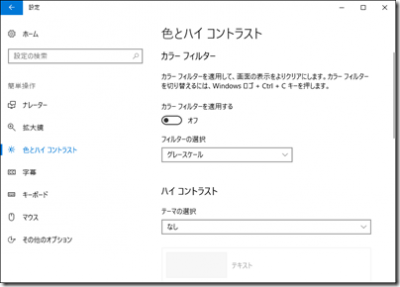
いやあ、最後に頼れるのは、Googleです。コピペしようとしたときに、Ctrl+Cと同時にWindowsキーに触れちゃったというのが結論ですね。ああ、びっくりした。
あとちょっとで、白黒画面でも我慢するというソリューションを選択するところでした。
Microsoftも変なショートカットキーを作らなければいいのに!
ヒマなんで、Windowsのショートカットキー一覧を調べたら、たくさんありました。RPAツールを使うときに有効なので、もしかしたら、今後のリテラシーとしては必須になるかもしれません。
https://support.microsoft.com/ja-jp/help/12445/windows-keyboard-shortcuts
-

Revive Old Postsの動きが突然おかしくなっています。プラグインのバージョンアップのせいなのでしょうか。
古い投稿を定期的に再投稿するプラグインなのですが、#昔の投稿、というハッシュタグもつかなかくなって、何かがおかしいです。